Pasar imagen a texto
Sube una foto, una captura o un escaneo y te devolvemos el texto tal cual, listo para copiar, editar o pegar en Word.
- Gratis
- Sin registro
- Sin marca de agua
¿Lo necesitas en otro idioma? Traductor de imágenes
Sube una imagen para pasarla a texto
Arrástrala aquí, pégala con Ctrl+V o elige un archivo.
JPG, PNG, WebP o HEIC · hasta 10 MB
¿No tienes una imagen a mano? Prueba con una de estas:
Ejemplo real
Detectado: Alemán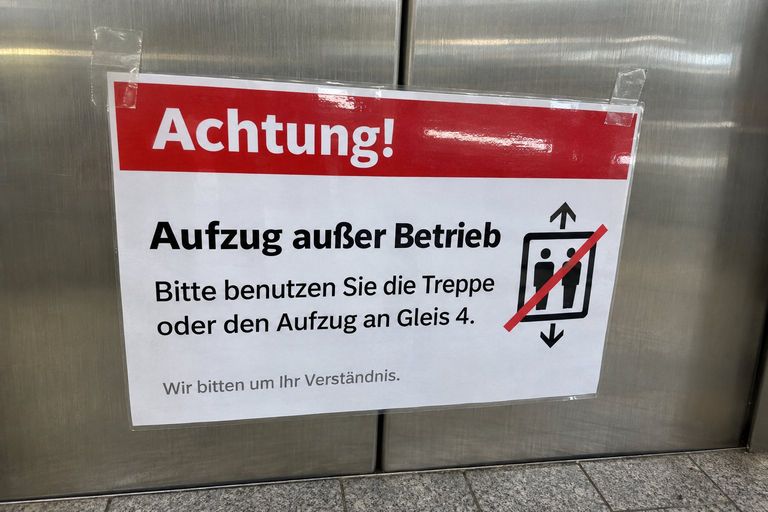
- Achtung!
- Aufzug außer Betrieb
- Bitte benutzen Sie die Treppe
- oder den Aufzug an Gleis 4.
- Wir bitten um Ihr Verständnis.
Pasa el ratón o toca una línea para ver dónde estaba en la foto.
Cómo convertir una imagen a texto
Sin aplicaciones, sin cuenta y sin teclear nada. Tú subes la imagen y nosotros hacemos el resto.
- 1
Sube la imagen
Arrástrala hasta el recuadro, elígela desde tu dispositivo o pégala con Ctrl+V si acabas de hacer una captura.
- 2
Leemos el texto
El reconocimiento de texto (OCR) encuentra cada línea de la imagen y la convierte en texto que se puede seleccionar.
- 3
Copia o descarga
Copia el texto con un toque o descárgalo en un archivo .txt. Si luego lo quieres traducido, un botón lo traduce sin volver a subir nada.
Desde el móvil o el celular
Pulsa «Hacer una foto» y encuadra el texto: una página, un cartel, una etiqueta. Si la imagen te llegó por WhatsApp, elígela desde la galería.
Desde el ordenador
Haz una captura (Win+Mayús+S en Windows, ⌘+Mayús+4 en Mac), vuelve a esta pestaña y pega. No hace falta guardarla antes.
Extraer texto de imagen online
Una foto no contiene letras, contiene píxeles. Para sacar el texto hace falta el reconocimiento óptico de caracteres (OCR), que convierte esos píxeles en caracteres de verdad, como si los hubieras tecleado tú.
Aquí lo hace un modelo de visión que mira la imagen entera, no letra a letra. Por eso lee bien las fotos algo torcidas, las capturas con varias columnas y el texto sobre un fondo de color. Las líneas salen en el orden en que las leerías tú, y una lista sigue siendo una lista.
El texto se queda en su idioma. Si la foto está en español, sale en español; si está en inglés o en ruso, sale en inglés o en ruso, con sus acentos y su alfabeto. Cuando lo necesites traducido, el botón «Traducir al español» lo hace con el mismo texto que acabas de leer.
Sin instalar nada
Funciona en el navegador del móvil y del ordenador. No hay que descargar ninguna aplicación ni registrarse en otra herramienta de IA.
Texto de verdad
No te devolvemos otra imagen, sino frases que puedes editar, buscar y pegar en un correo, en Word o en una hoja de cálculo.
Ves de dónde sale
Al pasar el ratón por una línea del resultado, se marca en la foto la zona de la que se ha leído.
Cualquier alfabeto
Latino, cirílico, árabe, chino, japonés o coreano. El idioma se detecta solo.
Qué formatos acepta
Sube la imagen como la tengas, sin convertirla. Hasta 10 MB por imagen, que es más de lo que pesa una foto normal de móvil.
- JPG · JPEG
- Las fotos de casi cualquier cámara y las imágenes descargadas.
- PNG
- Las capturas de pantalla. Es donde mejor se lee el texto.
- HEIC
- Las fotos del iPhone. No hace falta pasarlas antes a JPG.
- WebP
- Las imágenes que guardas desde muchas webs.
- Y además
- GIF y BMP.
Qué imágenes salen mejor
Capturas de pantalla, páginas fotografiadas de frente y con luz, y escaneos rectos. Si tú lees el texto sin esfuerzo, nosotros también.
Qué cuesta más
La letra pequeña o borrosa, los reflejos y la cursiva apretada. La letra a mano clara, de imprenta, suele salir bien.
¿Es un documento de varias páginas? Traducir PDF lee también los PDF escaneados y mantiene las páginas en orden.
Para qué sirve pasar una foto a texto
Copiar el texto de una imagen ahorra el rato de teclearlo, y en algunos trabajos eso son horas a la semana.
- 01
Estudiantes y opositores
Una foto de la pizarra, de una diapositiva o de un temario fotocopiado se convierte en apuntes que puedes editar, subrayar y buscar.
- 02
Oficina y administración
Facturas, albaranes y tiques que llegan como foto. Copias los conceptos y los importes al programa de gestión o a una hoja de cálculo sin volver a escribirlos.
- 03
Periodistas e investigadores
Capturas de publicaciones, recortes de prensa o documentos escaneados. Sacas la cita exacta y la buscas tal cual.
- 04
Atención al cliente y soporte
Un cliente manda la captura de un error. Copias el mensaje y lo buscas en la documentación sin transcribirlo a mano.
- 05
Cocina y casa
La receta de un libro o de una revista, las instrucciones de un electrodoméstico o la etiqueta de un producto, guardadas como texto en tus notas.
- 06
Accesibilidad
Pasar la imagen a texto permite ampliarlo, cambiar la letra o escucharlo con el lector de pantalla del teléfono.
Preguntas frecuentes
¿Cómo pasar una foto a texto?
Sube la foto en esta página o hazla en el momento con «Hacer una foto». Enseguida ves el texto al lado de la imagen: pulsa «Copiar texto» y pégalo donde quieras.
¿Cómo convertir una imagen a texto?
Arrastra la imagen al recuadro, elígela desde tu dispositivo o pégala con Ctrl+V. El OCR lee cada línea y te la devuelve como texto editable, que puedes copiar o descargar en .txt.
¿Es gratis?
Sí. Puedes pasar imágenes a texto sin pagar y sin crear una cuenta, y el texto que copias no lleva nada añadido.
¿Tengo que instalar una aplicación o registrarme?
No. Funciona en el navegador del móvil o del ordenador nada más abrir la página.
¿Cómo leo el texto de una imagen desde el celular?
Abre esta página en el navegador del teléfono y pulsa «Hacer una foto» o elige la imagen de la galería. El texto aparece debajo, listo para copiarlo en WhatsApp, en tus notas o en un correo.
¿Puedo pasar una imagen a texto en Word?
Sí: copia el texto y pégalo en Word o en Google Docs. Los saltos de línea se mantienen, así que solo te queda darle formato. Si prefieres un archivo, descarga el .txt y ábrelo con Word.
¿Lee letra escrita a mano?
Si la letra es clara, sí. Las mayúsculas y la letra de imprenta salen casi siempre bien; la cursiva rápida o muy irregular puede salir con errores, así que conviene repasarla.
¿Qué idiomas reconoce?
Detecta solo el idioma de la imagen: español, inglés, francés, alemán, italiano, portugués, catalán y muchos más, también con otros alfabetos como el ruso, el árabe, el chino o el japonés.
¿Y si quiero el texto traducido?
Cuando salga el texto, pulsa «Traducir al español» y lo tendrás en español (o en inglés, si la imagen ya estaba en español), sin volver a subir la imagen. Si quieres la imagen con el texto cambiado encima, usa el traductor de imágenes.
¿Puedo sacar el texto de una captura de pantalla?
Sí, y es lo que mejor sale porque el texto es nítido. Haz la captura y pulsa Ctrl+V (⌘V en Mac) con esta página abierta.
¿Puedo extraer el texto de un PDF escaneado?
Si es una página suelta, haz una captura y súbela aquí. Para un documento entero, traducir PDF pasa el OCR a todas las páginas escaneadas y te lo devuelve traducido con su formato.
¿Qué pasa con las imágenes que subo?
Solo para leer el texto que contienen, no para publicidad ni para ninguna otra cosa. Lo explicamos en la política de privacidad.